Tri & Pré-comptabilité
Vos tickets et factures arrivent en photos, en PDF et en captures. Ils repartent en lignes vérifiées — fournisseur, date, HT, TVA par taux, TTC, catégorie — dans un fichier que votre comptable ouvre sans rien retoucher.
La saisie des justificatifs, c'est deux soirées par mois que personne ne facture.
Le ticket de péage est dans la boîte à gants, la facture du fournisseur dans les mails, le reçu du restaurant client au fond d'une poche. À la fin du mois, quelqu'un ressaisit tout ça à la main dans un tableur, une ligne après l'autre.
C'est un travail sans valeur ajoutée, fait tard, donc fait vite : une TVA au mauvais taux, un ticket égaré, une facture saisie deux fois. Le comptable le voit, le corrige, et le facture.
Du tas de papiers au fichier comptable
Vous videz la boîte à chaussures
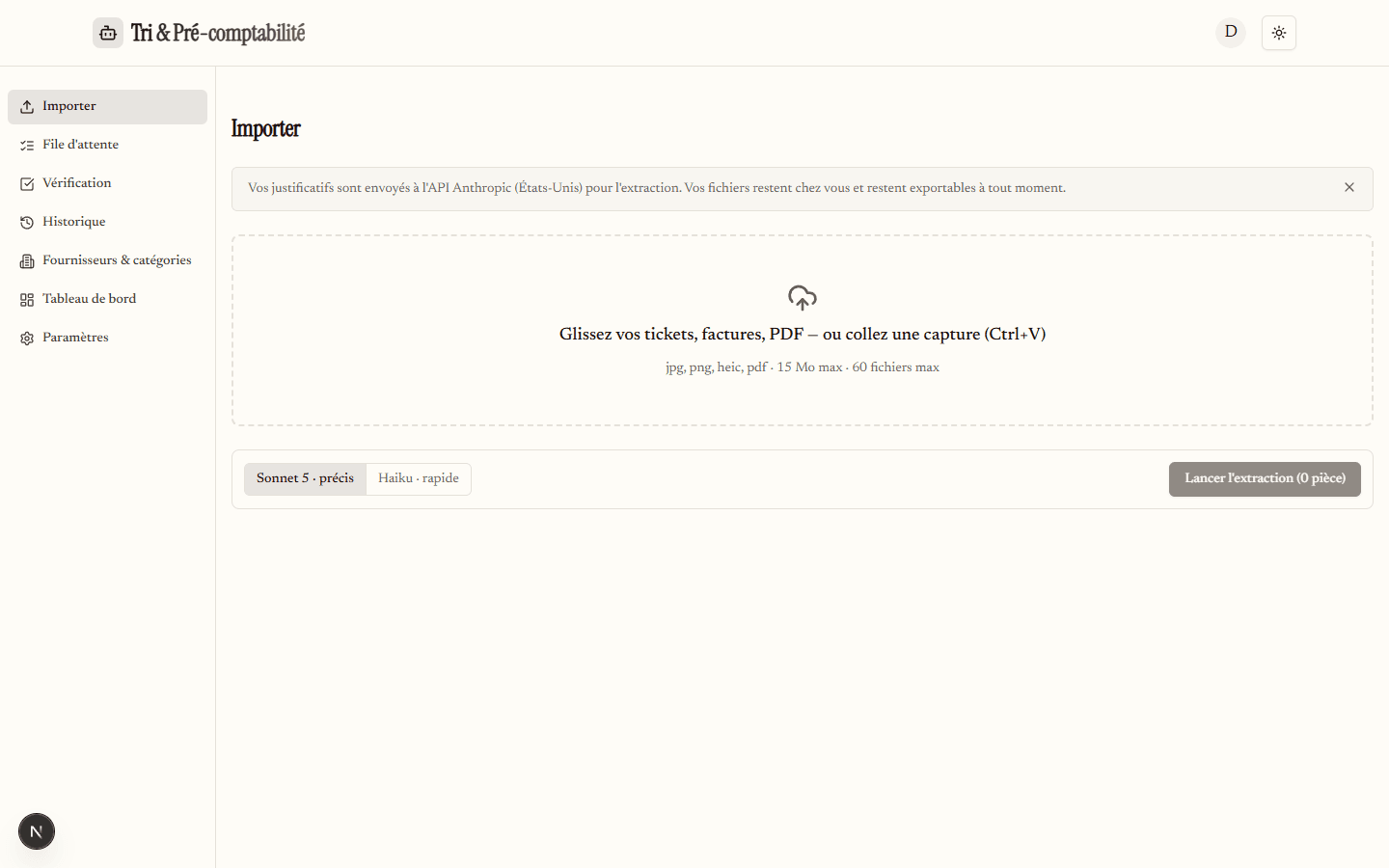
Photos de tickets, factures PDF, captures d'écran collées au Ctrl+V. Jusqu'à 60 fichiers d'un coup, jpg, png, heic ou pdf. Aucun classement préalable.
L'IA lit chaque pièce
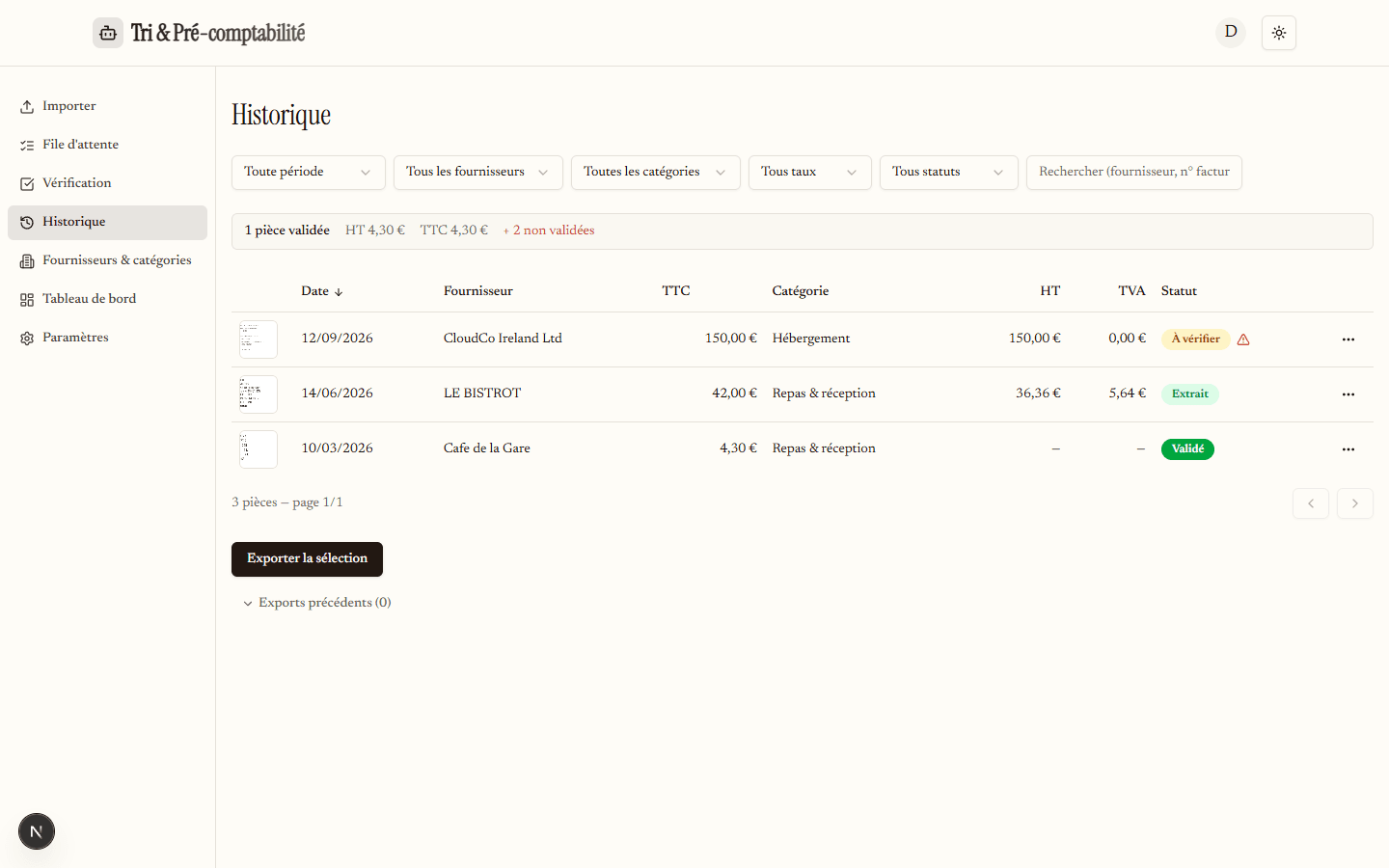
Fournisseur, date, numéro, HT, TVA ventilée par taux, TTC, moyen de paiement et catégorie de dépense. Les doublons — la même facture photographiée deux fois — sont repérés.
L'outil vérifie ses propres calculs
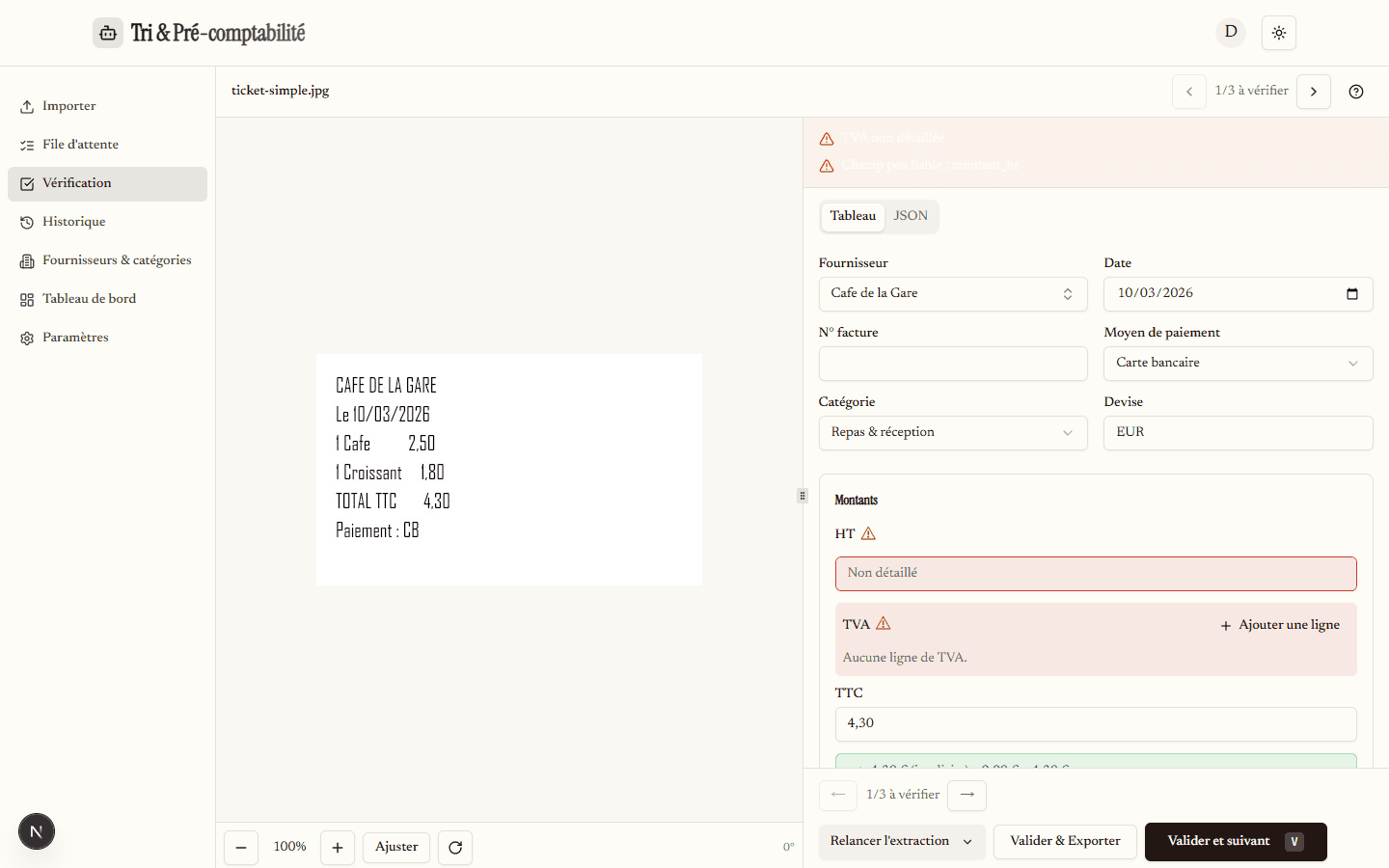
HT + somme des TVA doit égaler le TTC. Si l'équation tombe juste, la pièce passe en « Extrait ». Sinon elle est marquée « À vérifier », et le champ douteux est surligné.
Vous contrôlez, puis vous exportez
Le justificatif s'affiche à côté du tableau éditable. Vous corrigez ce qui doit l'être, vous validez, vous exportez en CSV, JSON ou ZIP à envoyer au comptable.
À quoi ça ressemble
Les détails qui font qu'un export est utilisable
La TVA ventilée par taux
Un ticket de restaurant mélange 10 % et 20 % sur la même addition. Chaque taux a sa ligne, et le total est recalculé à l'écran pendant que vous corrigez.
Un CSV que votre comptable ouvre sans râler
Séparateur point-virgule, UTF-8 avec BOM, virgule décimale, TVA en colonnes par taux. Autrement dit : les accents tiennent et Excel en français ne met pas tout dans une seule colonne.
Vos fournisseurs, votre vocabulaire
« LE BISTROT », « Le Bistrot SARL » et « bistrot » deviennent un seul fournisseur, avec sa catégorie par défaut. 14 catégories de dépenses fournies au départ, modifiables.
Le coût affiché, à la pièce
Chaque extraction consomme de l'IA, et l'outil vous dit combien — par pièce et par mois. Deux modèles au choix : un rapide pour les tickets simples, un plus fin pour les documents difficiles.
Ce que cet outil ne fait pas
- Il ne remplace pas votre comptable. Il lui livre des lignes propres au lieu d'un sac de tickets — le travail comptable reste le sien.
- Il ne devine pas ce qu'il ne lit pas. Une TVA absente du ticket est signalée comme manquante, jamais reconstituée au jugé.
- Il ne se connecte pas encore à un logiciel comptable. L'échange se fait par fichier — CSV, JSON ou ZIP avec les justificatifs renommés.
Voir ce que ça donne sur vos justificatifs
Apportez une dizaine de pièces du mois dernier — les vraies, celles qui sont mal photographiées. On les passe ensemble et vous voyez ce qui ressort, y compris ce qui coince.
Demander une démo